2. 기기 등록하기
블라인드 기기를 집 WiFi(공유기)와 앱에 연결하는 단계입니다. 처음 한 번만 하면 됩니다. (약 3분)
준비물
- 로그인된 이지롤 앱 (1-2. 앱 설치와 회원가입 참고)
- 집 WiFi(공유기) 이름과 비밀번호 (2.4GHz여야 합니다 — 아래 참고)
- 블라인드 기기의 QR 코드
⚠️ 등록 전 꼭 확인하세요 (앱 안내와 동일)
- 2.4GHz WiFi에만 연결됩니다 — 공유기 이름이
...5G로 끝나면 5G가 안 붙은 쪽을 고르세요.- 공유기에 비밀번호가 설정되어 있어야 합니다.
- 등록하는 동안 폰의 블루투스와 스마트워치를 꺼 주세요.
- 공유기 근처에 블루투스 장비를 가까이 두지 마세요.
등록 순서 — 여러 대도 한 번에!
블라인드가 여러 대라면 한 구역(방) 단위로 한꺼번에 등록할 수 있습니다.
① 시작하기 — 로그인 후 처음 만나는 화면입니다. 가운데 [+ 구역/기기 추가] 버튼을 눌러 시작하세요.
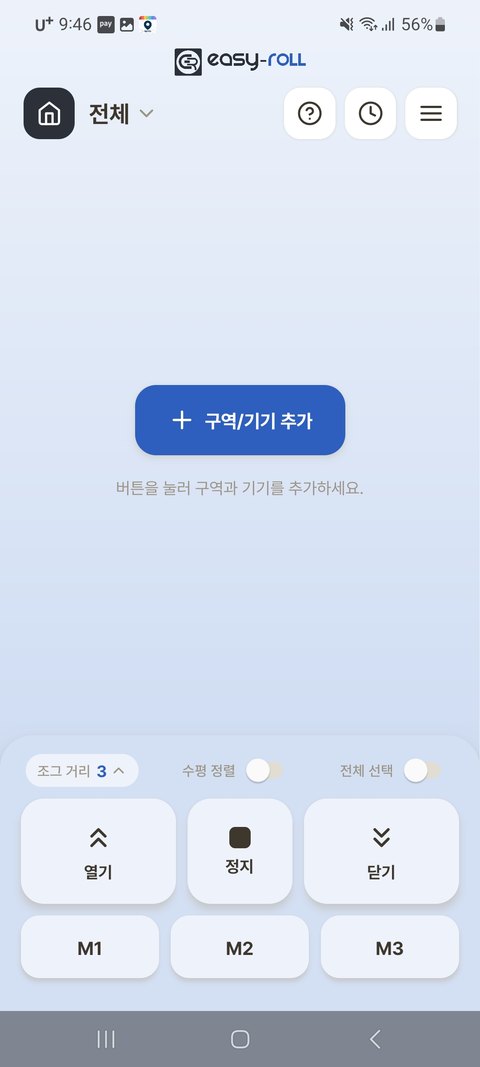
[기기추가] 화면이 나오면 [새 구역 추가] 를 누르세요. (이미 만든 구역에 블라인드를 더 등록할 때는 [기존 구역 추가] 를 고르세요 — 구역이 하나 이상 있을 때만 보입니다.)
② 구역 만들기 — 구역(거실·안방 등)을 고르고, 설치할 블라인드 수량을 선택합니다.
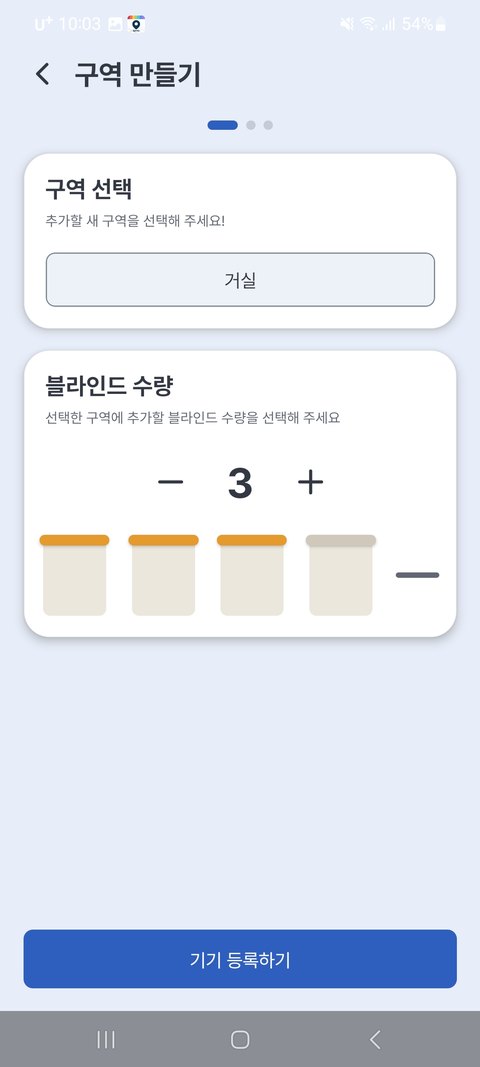
③ QR 코드 스캔 — 화면의 블라인드 그림을 순서대로 눌러 각 기기의 QR 코드를 촬영합니다. (그림 가운데 번호가 그 블라인드의 번호가 됩니다 — 기존 구역에 추가하면 빈 번호부터 이어집니다)
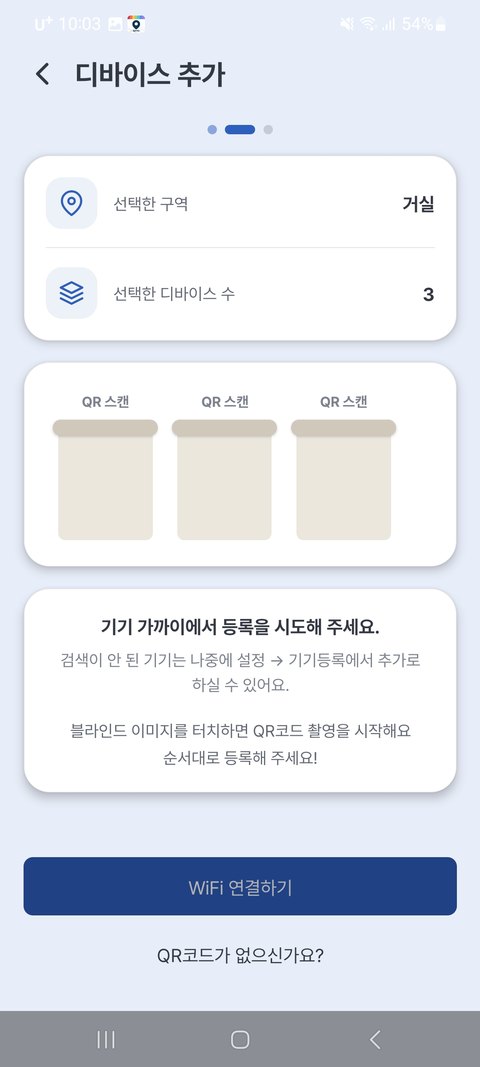
💡 QR 코드가 없거나 스캔이 어려우면 화면 아래 [QR코드가 없으신가요?] 로 주변 블라인드 기기를 검색해서 등록할 수 있어요.
검색 목록에는 각 기기의 신호 세기(막대) 와 일련번호 뒷자리가 표시됩니다. 막대가 강할수록 폰과 가까운 기기이고, 강조된 뒷자리 번호를 기기 라벨(EZS…)과 대조하면 어떤 실물 기기인지 쉽게 찾을 수 있어요.
④ WiFi 연결 — 주의사항 확인 후, 집 WiFi를 목록에서 고르고 비밀번호를 입력합니다.
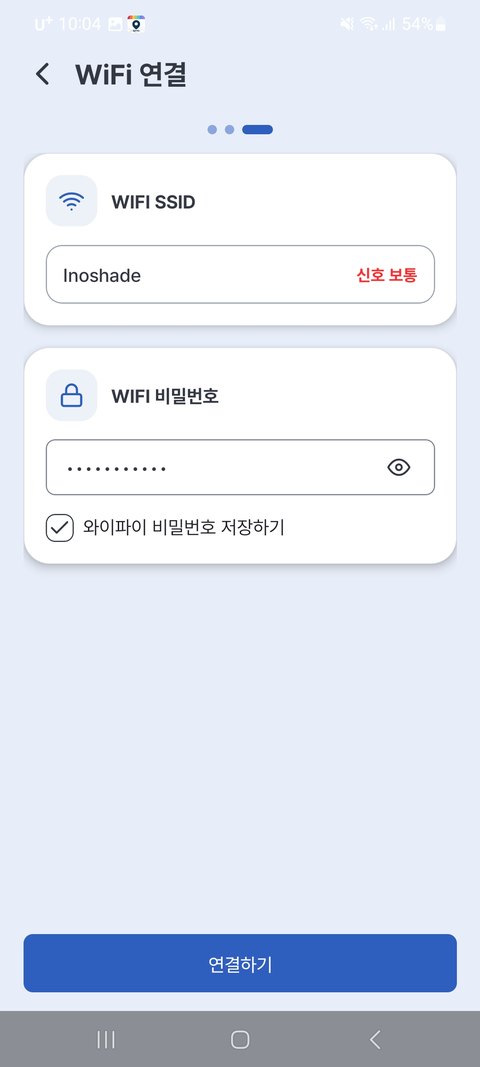
⑤ 자동 등록 — 블라인드들이 순서대로 자동 연결됩니다. (연결 준비 중 → 공유기 정보 전송 중 → 기기 연결 확인 중 → 연결 완료)
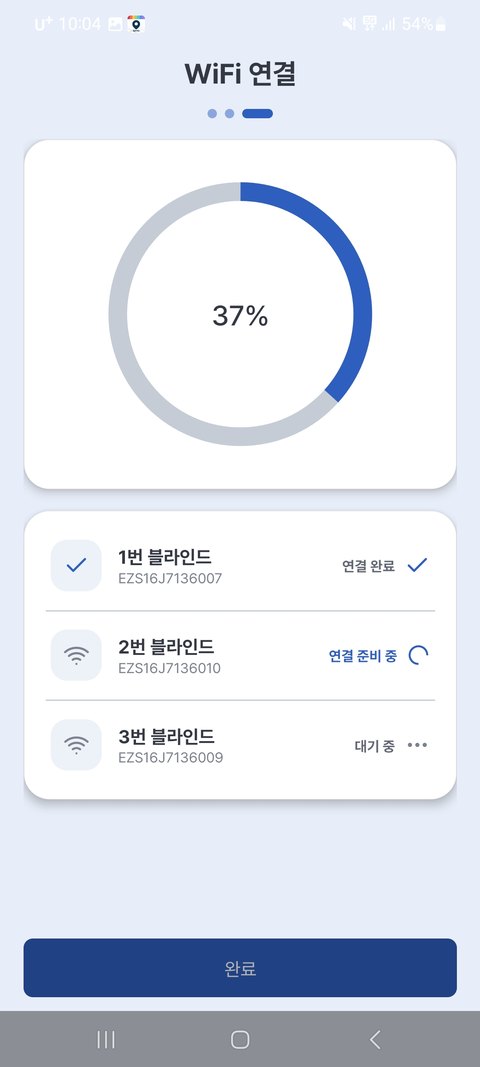
💡 중간에 "네트워크 대기, 곧 재시도" 가 보여도 정상이에요. 신호가 잠깐 늦으면 앱이 자동으로 다시 시도합니다 — 바로 실패로 여기지 말고 잠시 기다려 주세요.
💡 진행 중에는 [완료] 아래에 [등록 중단] 버튼이 있어요. 한 대가 계속 재시도하며 끝나지 않을 때 누르면, 이미 등록이 끝난 기기는 그대로 두고 남은 기기만 멈춘 뒤 메인 화면으로 돌아갑니다.
⑥ 등록 완료!
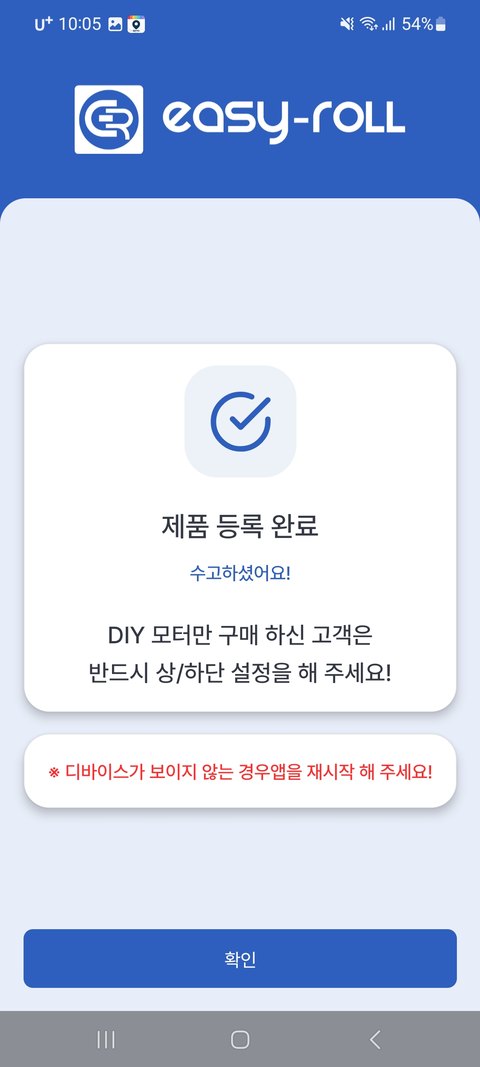
💡 등록을 마쳤는데 기기가 안 보이면 앱을 재시작해 보세요.
등록이 끝나면 블라인드가 집 WiFi에 연결되어, 집 밖에서도 앱으로 제어할 수 있습니다.
잘 안 될 때
| 증상 | 해결 |
|---|---|
| "기기가 공유기에 연결되지 않음" 이 뜸 (등록 실패 반복) | 기기가 집 WiFi에 못 붙은 상태입니다 — 공유기가 2.4GHz인지, WiFi 비밀번호가 맞는지 확인 / 스캔한 QR코드와 등록할 기기가 일치하는지 확인 / 블루투스·스마트워치가 꺼져 있는지 확인 / 폰과 기기를 공유기 가까이 두고 재시도 |
| "네트워크 대기, 곧 재시도" 가 표시됨 | 일시적 지연으로 자동 재시도 중입니다. 잠시 기다리면 이어서 진행돼요. 계속 반복되면 폰을 기기 가까이 두고 2.4GHz·비밀번호를 확인하세요 |
| 한 대가 계속 재시도하며 끝나지 않음 | 진행 화면 아래 [등록 중단] 을 누르세요. 이미 등록이 끝난 기기는 그대로 유지되고, 남은 기기는 나중에 다시 등록하면 됩니다 (그 구역에 등록된 기기가 있으면 [기존 구역 추가], 하나도 없으면 [새 구역 추가]) |
| 등록이 자꾸 끊기거나 느림 | 등록하는 동안 스마트폰을 블라인드 기기 가까이에 두세요. 거리가 멀면 연결이 실패할 수 있습니다 |
| 등록 후 기기가 앱에 안 보임 | 앱을 완전히 종료 후 재시작 |
더 자세한 증상별 대처는 문제해결 FAQ를 보세요.