3. 기본 사용법
앱에서 제어하기
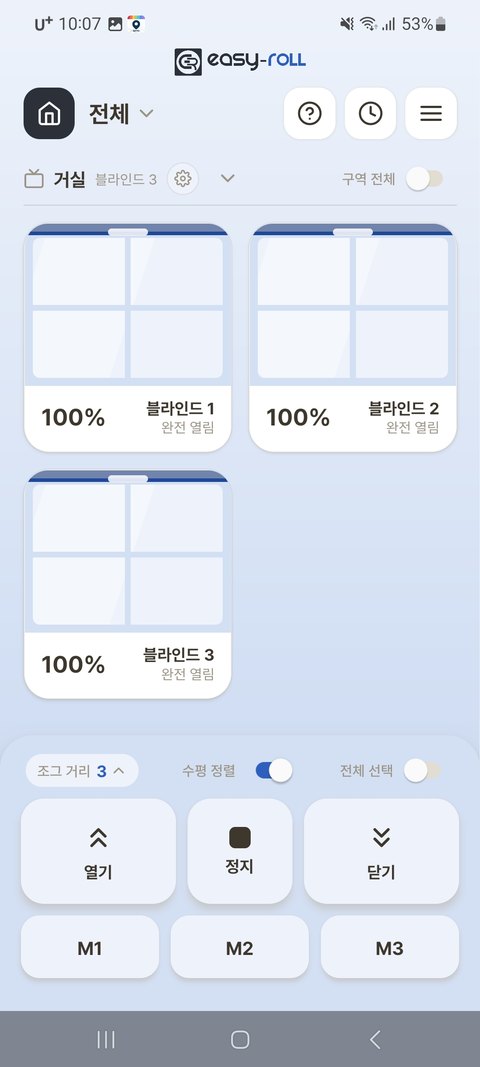
| 버튼 | 동작 |
|---|---|
| ⌃ 열기 | 맨 위까지 올라감 (짧게 누르면 조금씩) |
| ⌄ 닫기 | 맨 아래까지 내려감 (짧게 누르면 조금씩) |
| ■ 정지 | 그 자리에 멈춤 |
| 블라인드 카드 | 터치 — 제어할 블라인드 선택 (여러 개 선택 가능) 그림을 꾹 누른 채 위아래로 끌기 — '놓으면 이동' 문구가 표시되면 손을 떼어 그 위치(%)로 이동 % 숫자 터치 — 그 블라인드만 원하는 위치(%)로 이동 이름 길게 누르기 — [기기 정보] 화면 열기 |
| % | 선택한 블라인드를 원하는 위치(%)로 이동 — 숫자를 스크롤하거나 직접 입력 (예: 30%) |
💡 기기 ID가 EZS11로 시작하는 3채널 기기는 그림 끌기와 % 숫자 터치를 지원하지 않습니다. 공유받은 블라인드는 이름을 길게 눌러도 [기기 정보]가 열리지 않아요.
메인 화면 상단 아이콘
| 아이콘 | 무엇 |
|---|---|
 |
사용 안내 다시 보기 |
 |
구성원 관리 — 가족·동료 초대해 함께 쓰기 (구성원 추가) |
 |
알람(예약) (3-1. 알람 설정) |
 |
설정 메뉴 |
알아두면 좋아요
- 짧게 누르면 조금씩, 길게 누르면 끝까지 움직입니다.
- [조그 거리] (1~4단계) — 짧게 눌렀을 때 움직이는 양을 조절합니다. 숫자가 낮을수록 조금씩 정밀하게 움직여요. (콤비블라인드 무늬 맞출 때 유용)
- [구역 전체] 토글 — 켜면 그 구역의 모든 블라인드가 한꺼번에 움직입니다.
- [수평 정렬] 토글 — 여러 대를 함께 움직였을 때 높이(하단바 줄)를 자동으로 맞춰 줍니다. 자세한 내용은 4. 여러 대 함께 사용 참고.
화면을 간단하게 — 목록 보기
구역 제목 옆 ⌄(화살표) 를 누르면 카드 대신 한 줄 요약 목록으로 접을 수 있습니다. 블라인드가 많을 때 편리해요.
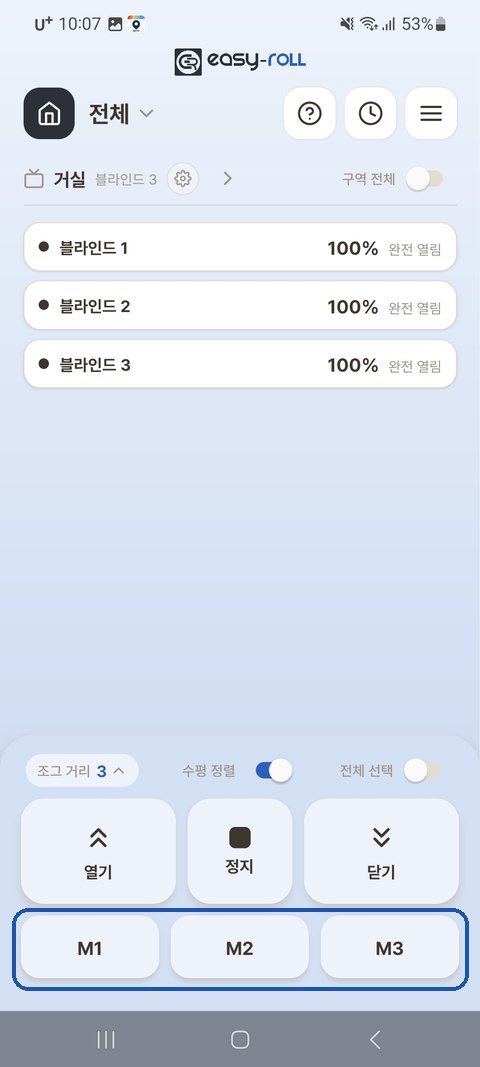
💡 목록에서도 카드와 같이 터치하면 선택, % 숫자 터치는 그 블라인드만 위치(%) 지정, 이름 길게 누르기는 [기기 정보]입니다. (그림 끌기는 카드에서만 됩니다)
자주 쓰는 위치 저장 (메모리)
자주 쓰는 높이(예: 절반만 열기)를 3개(M1·M2·M3)까지 저장해 두고 한 번에 부를 수 있습니다.
- 저장 — 원하는 높이로 이동 → 메모리 버튼(M1~M3)을 길게 누름 → 저장 확인
- 이동 — 메모리 버튼을 짧게 누르면 그 높이로 바로 이동
💡 저장해 둔 M1~M3 위치는 3-1. 알람 설정에서도 그대로 쓸 수 있어요. (예: 아침 7시에 M1 위치로)
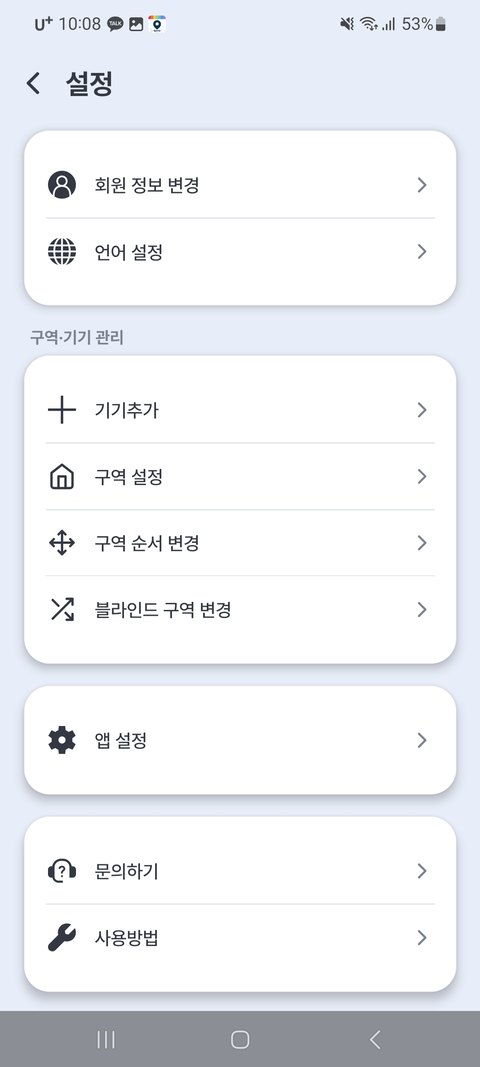
설정 메뉴 한눈에 (메뉴 ≡ → 설정)
| 메뉴 | 무엇 |
|---|---|
| 회원 정보 변경 · 언어 설정 | 계정·앱 언어 |
| 구성원 관리 | 가족·동료를 초대해 함께 쓰기 (메인 상단 👥 아이콘으로도 바로 열림) — 구성원 추가 참고 |
| 구역·기기 관리 | (화면에서는 아래 네 줄, 즉 기기추가부터 구역 순서 변경 · 블라인드 구역 변경까지가 이 제목 아래 한 묶음으로 모여 있습니다) |
| 기기추가 | 블라인드 추가 등록 |
| 기기 등록 전 상/하단 설정 | 앱에 등록하기 전, 공유기 연결 없이 휴대폰을 블라인드에 바로 연결해 상/하단부터 맞출 때 |
| 구역 설정 | 구역별 기기 관리(상/하단·수평 정렬·리모컨·공유기·Home Assistant 연결·업데이트·기기 정보) — 각 장에서 안내 |
| 구역 순서 변경 · 블라인드 구역 변경 | 메인에 보이는 순서·소속 정리 |
| 앱 설정 | 트리플 쉐이드 모드 · 푸시 알림 · 배경 색 등을 설정할 수 있습니다 |
| 문의하기 · 사용방법 | 고객 지원, 사용 안내 |
알아두면 좋은 점
- 내려가다 무언가에 걸리면 자동으로 멈춥니다 (모터 보호). 걸린 물건을 치우고 다시 동작시키세요.
- 전원을 켤 때마다 살짝 움직이는 것은 정상(작동 확인 동작)입니다.