4. 여러 대 함께 사용
블라인드를 여러 대 설치했다면, 구역(방) 단위로 한꺼번에 제어하고 높이를 가지런히 맞출 수 있습니다.
구역으로 한꺼번에 제어
메인 화면에서 [구역 전체] 토글을 켜면 그 구역 전체가 선택되고, 제어판의 [전체 선택] 토글은 화면의 모든 블라인드를 선택합니다.
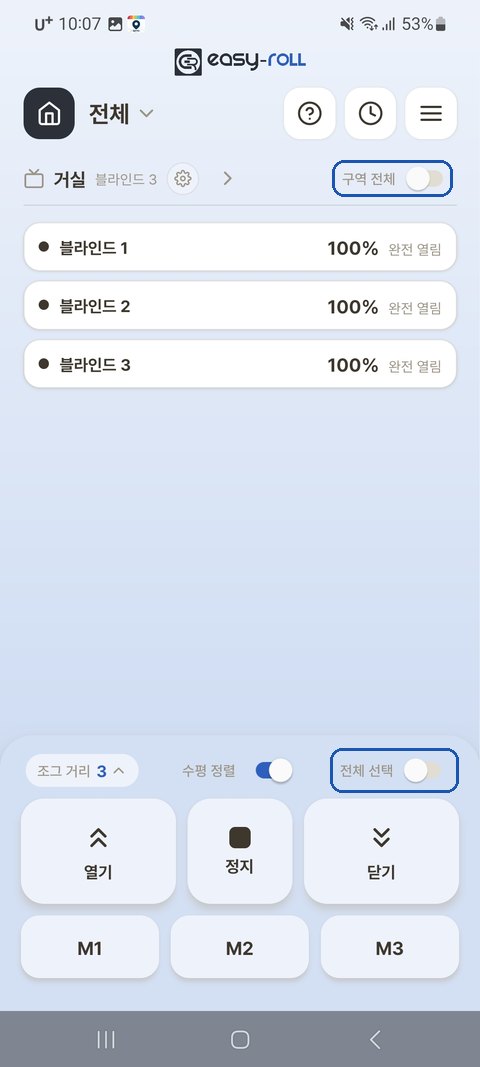
높이 가지런히 맞추기 — 수평 정렬
한 구역에서 여러 블라인드를 함께 올리거나 내린 뒤 [정지]를 누르면, 움직인 블라인드들을 가장 위(올림) 또는 가장 아래(내림) 기준으로 높이를 자동으로 가지런히 맞춰 주는 기능입니다.
① 먼저 켜기 (구역별로 한 번만)
구역 이름 옆 ⚙ → [구역 기기 설정] → [수평 정렬 설정] → 맞추고 싶은 구역을 ON
💡 메인 화면 제어판의 [수평 정렬] 토글은 모든 구역을 한꺼번에 켜고 끕니다. (끄면 구역별로 켜 둔 설정도 모두 꺼져요.) 구역마다 따로 쓰려면 위의 [수평 정렬 설정] 에서 켜세요.
ℹ️ 수평 정렬 설정은 이 폰(앱)에만 저장됩니다. 가족 구성원이나 다른 폰에서는 각자 켜 주세요.
② 사용하기
수평 정렬을 켠 구역에서 2대 이상을 함께 움직인 뒤:
| 동작 | 결과 |
|---|---|
| 올림 후 [정지] | 그중 가장 위에 맞춰 나머지가 정렬 |
| 내림 후 [정지] | 그중 가장 아래에 맞춰 정렬 |
| [정지]를 1.5초 이상 길게 누르고 있기 | [상단 정렬] · [하단 정렬] · [평균값 정렬] 선택 팝업 → 고른 높이(가장 위 · 가장 아래 · 평균 높이)로 정렬 |
💡 자동 정렬은 [열기] · [닫기]를 누른 뒤 1분 안에 [정지]를 눌렀을 때 실행됩니다. (M1~M3 · %로 이동했을 때는 자동 정렬하지 않아요.) [정지]를 누르기 전에 블라인드가 저절로 멈췄다면(짧게 눌러 조금만 움직인 경우 등) 1분 안에 [정지]를 한 번 눌러 주세요. (이미 [정지]를 한 번 눌렀거나 1분이 지났으면 [정지]를 다시 짧게 눌러도 아무 동작도 하지 않아요.)
💡 그때 움직인 블라인드만 정렬됩니다. (예: 4개 중 2개만 올렸다 멈추면 그 2개만 맞춰짐)
💡 블라인드 길이가 서로 달라도 하단바가 실제로 나란해지도록 맞춥니다.
💡 정렬 높이를 직접 고르고 싶을 때 — [정지]를 손을 떼지 말고 1.5초 이상 누르고 있으면 [상단 정렬] · [하단 정렬] · [평균값 정렬] 팝업이 떠요. 원하는 것을 고르면 선택한 블라인드들이 그 높이로 가지런히 정렬됩니다. 방금 움직이지 않았어도 정렬할 블라인드를 선택해 두고 언제든 쓸 수 있어요. (1.5초 전에 손을 떼면 팝업 없이 평소처럼 이동 방향대로 정렬)
ℹ️ 팝업은 맞출 블라인드가 있을 때만 뜹니다. 수평 정렬을 켠 구역에서 높이가 서로 다른 블라인드를 2대 이상 선택한 경우예요.
ℹ️ 수평 정렬은 멈춘 뒤에 맞추는 방식이라, 정지 직후 끝에서 살짝 보정 움직임이 보일 수 있습니다. 정상입니다.
WiFi 신호가 약한 블라인드가 있다면
공유기에서 먼 블라인드는 신호가 약해 반응이 느릴 수 있습니다.
- 공유기를 블라인드들과 더 가까운 위치로 옮기거나, WiFi 증폭기(확장기)를 두면 좋아집니다.
- 한 대만 자꾸 느리거나 끊기면, 그 위치의 신호 세기를 점검해 보세요.