6. 공유기(WiFi) 변경
공유기를 새것으로 바꿨거나, WiFi 이름·비밀번호가 바뀌면 블라인드가 인터넷에 연결되지 못합니다. 이럴 때 변경된 WiFi 정보를 기기에 다시 입력해 주면 됩니다.
이럴 때 필요해요
- 인터넷 공유기를 새 제품으로 교체했을 때
- WiFi 이름이나 비밀번호를 변경했을 때
- 이사해서 다른 공유기를 쓸 때
같은 이름·비밀번호 그대로의 새 공유기라면 저절로 다시 연결되니, 이 과정이 필요 없습니다.
바꾸는 방법
-
구역 이름 옆 ⚙ → [구역 기기 설정] → [공유기 변경]
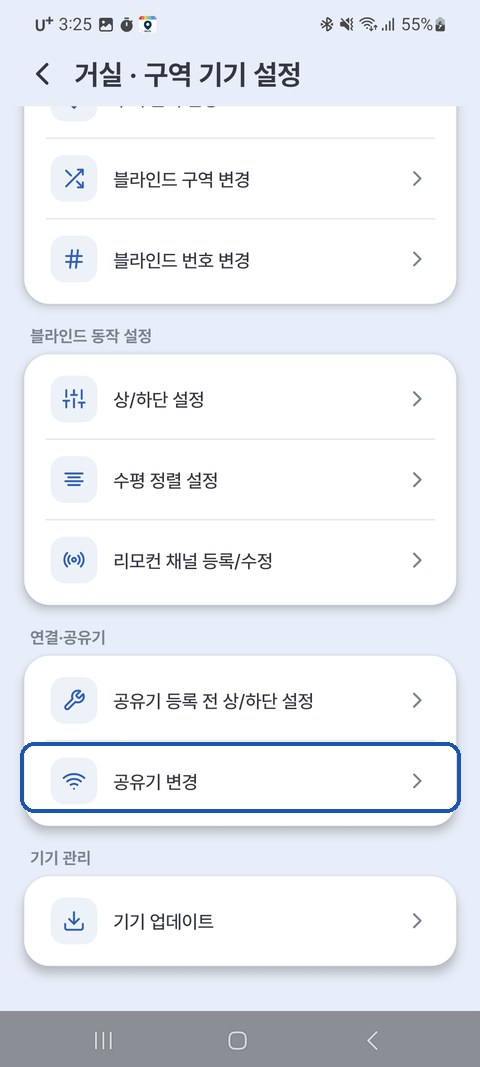
-
지금 상황에 맞는 항목을 고릅니다.
- [아직 공유기를 변경하지 않았어요] — 기기가 아직 기존 공유기에 연결돼 있을 때(앱으로 블라인드가 움직일 때). 초기화할 기기를 고르고 [공유기 설정 초기화하고 계속] 을 누르면, 기기가 설정 모드로 바뀐 뒤 새 공유기에 연결합니다. 공유기를 바꾸기 전이라면 이 방법이 가장 확실합니다.
- [이미 공유기를 변경했어요] — 이미 새 공유기로 바꿔서 기기가 끊긴 경우입니다. → 아래 공유기만 바뀌어 기기가 끊겼을 때를 보세요.
- 안내에 따라 새 WiFi 이름·비밀번호 입력
- 잠시 기다리면 새 공유기로 연결 완료
⚠️ HA를 함께 쓰는 기기(하이브리드) 는 [아직 공유기를 변경하지 않았어요]로 초기화하면 HA 연결 설정도 함께 지워집니다. 새 공유기에 연결한 뒤 ⚙ → [구역 기기 설정] → [Home Assistant 연결] 을 다시 실행하세요.
💡 같은 메뉴의 [기기 등록 전 상/하단 설정] 은 WiFi 연결 없이 상/하단부터 잡고 싶을 때 사용합니다.
💡 새 WiFi도 2.4GHz여야 합니다. (
...5G말고)
공유기만 바뀌어 기기가 끊겼을 때 (AP 모드 자동 복귀)
공유기만 바꿔서 기기가 기존 WiFi를 못 찾으면, 잠시 기다리면 기기가 스스로 설정 모드(AP)로 돌아옵니다. (펌웨어 V2.9.7 이상)
폰/PC의 WiFi 목록에 EZS...로 시작하는 이름이 다시 보이면 준비된 것입니다.
💡 펌웨어 버전은 기기가 연결돼 있을 때 ⚙ → [구역 기기 설정] → [기기 정보] → 펌웨어 버전에서 확인할 수 있습니다.
- 기기 WiFi(
EZS...)가 목록에 뜰 때까지 1~2분 기다립니다. (전원을 뺐다 꽂으면 처음부터 다시 시도하느라 오히려 늦어지니, 그대로 기다려 주세요)- V2.9.7 이전(구형) 펌웨어 기기이거나 2~3분이 지나도
EZS...가 보이지 않으면, 본체 버튼을 5초 길게 눌러 공유기 설정을 초기화하세요. 잠시 후EZS...가 나타나면 아래 2단계부터 똑같이 진행합니다. (등록과 상/하단은 그대로 유지됩니다. 단, 버튼으로 초기화하면 HA 연결 설정은 지워지므로 하이브리드 기기는 연결 후 [Home Assistant 연결] 을 다시 실행하세요)
- V2.9.7 이전(구형) 펌웨어 기기이거나 2~3분이 지나도
-
쓰던 방식에 맞게 새 공유기(WiFi) 정보를 넣습니다.
- 일반(앱 전용)·하이브리드(앱 + HA 함께) 기기 — 이지롤 앱에서 구역 ⚙ → [구역 기기 설정] → [공유기 변경] → [이미 공유기를 변경했어요] → 기기 선택 → 안내에 따라 새 WiFi 이름·비밀번호 입력
- 앱이 기기 WiFi(
EZS...)에 알아서 접속하므로, 폰에서 따로 연결할 필요가 없습니다. (아이폰은 주변 검색 대신 기기 QR 코드를 스캔해 진행합니다) - 스스로 설정 모드로 돌아온 경우, 하이브리드 기기도 저장된 HA 설정은 그대로 유지됩니다. (공유기를 바꾸면서 HA 장비의 IP도 바뀌었다면 연결 후 ⚙ → [구역 기기 설정] → [Home Assistant 연결] 을 새 주소로 다시 실행하세요)
- 앱이 기기 WiFi(
- HA 전용으로 쓰던 기기 — 브라우저로 진행합니다.
- 폰/PC의 WiFi 설정에서
EZS...에 연결합니다.- 기기 WiFi 비밀번호는
u67184+ 기기 이름 끝 3자리입니다. (예: 이름이EZS...123→u67184123)
- 기기 WiFi 비밀번호는
- 주소창에
192.168.4.1입력 (구글 크롬 권장) → [Home Assistant] → 새 WiFi + HA 브로커 정보 입력 → [저장하고 연결] → HA 연동 · 2. 기기 연결하기의 방법 ②-B 참고 - 첫 화면의 [⚙ 상/하단 설정] 은 건너뛰세요. 상/하단은 그대로 남아 있습니다.
- 폰/PC의 WiFi 설정에서
⚠️ 하이브리드 기기는 브라우저의 [Home Assistant] 화면으로 저장하지 마세요. 이 화면으로 저장하면 HA 전용으로 바뀌어 앱 제어가 끊깁니다. 반드시 앱으로 바꾸세요.
- 일반(앱 전용)·하이브리드(앱 + HA 함께) 기기 — 이지롤 앱에서 구역 ⚙ → [구역 기기 설정] → [공유기 변경] → [이미 공유기를 변경했어요] → 기기 선택 → 안내에 따라 새 WiFi 이름·비밀번호 입력
-
잠시 기다리면 새 공유기로 자동 연결됩니다.
앱을 쓸 수 없을 때 — 브라우저 [HTTP]로 새 WiFi 넣기 (일반·하이브리드 기기)
가능하면 앱으로 바꾸세요. 앱을 쓸 수 없을 때만 이 방법을 씁니다.
펌웨어 V2.9.7 이전 기기는 아래 첫 화면이 없습니다. 폰/PC를 EZS... WiFi에 연결한 뒤 주소창에 192.168.4.1:25867/router 를 입력하고 2단계부터 진행하세요.
-
폰/PC를
EZS...WiFi에 연결한 뒤, 주소창에192.168.4.1입력 → [HTTP]![기기 설정 첫 화면 — [Home Assistant]와 [HTTP] 버튼](../../images/ha/setup_home.jpg)
-
Router SSID(새 WiFi 이름)와 Router PW(비밀번호)를 입력합니다.
- 서버세션ON 을 반드시 체크합니다. 체크하지 않으면 앱으로 제어할 수 없게 됩니다.
-
[등록하기] → 안내창 [확인] → 최대 1분 뒤 SUCCESS 가 나오면 완료입니다.
화면이 계속 로딩되기만 해도 괜찮습니다. 1분쯤 뒤 WiFi 목록에서
EZS...가 사라지고 앱에서 블라인드가 움직이면 완료된 것입니다.
💡 이 화면은 WiFi 이름·비밀번호의 띄어쓰기를 자동으로 지우고, 30자까지만 입력됩니다. 이름이나 비밀번호에 띄어쓰기가 있거나 30자가 넘으면 이 방법으로는 연결되지 않으니 앱으로 진행하세요.
💡 이 방법은 하이브리드 기기의 HA 설정도 그대로 유지합니다.
상·하단(리미트) 설정과 현재 위치는 그대로 유지됩니다
공유기(와 HA) 정보만 다시 입력하면 되고, 리미트를 다시 잡을 필요는 없습니다.
잘 안 될 때
| 증상 | 해결 |
|---|---|
| 변경 후에도 연결 안 됨 | 새 WiFi 비밀번호를 다시 확인 → 재시도 |
| 블라인드가 응답 없음 | 블라인드 전원을 뺐다 꽂고 1분 후 재시도 (단, EZS...가 뜨기를 기다리는 중에는 전원을 빼지 마세요) |
| 그래도 안 되면 | 본체 버튼을 5초 길게 눌러 공유기 설정을 초기화한 뒤, 앱 [공유기 변경] → [이미 공유기를 변경했어요] 로 다시 연결 (등록·상/하단은 유지. HA 연결 설정은 지워지니 HA를 쓰던 기기는 HA 연동 · 2. 기기 연결하기로 다시 연결) |