2. 기기 연결하기
HA에 연결하는 방법은 두 가지입니다. 방법 ① 앱에서 연결(하이브리드)을 권장합니다 — 등록이 가장 간단하고, 인터넷이 끊겨도 HA에서 로컬 제어 가능, HA가 꺼져도 인터넷이 연결되어 있으면 앱에서 계속 제어됩니다.
| 방법 | 어떻게 | 결과 |
|---|---|---|
| ① 앱에서 연결 ★권장 | 이지롤 앱에 기기 등록 → 구역 기기 설정의 [Home Assistant 연결] | 하이브리드: 앱 + HA 동시 사용 (서로 독립) |
| ② 기기 설정 페이지에 직접 접속 | 브라우저 주소창에 기기 IP를 직접 입력해 설정 페이지에서 HA 정보 입력 | 하이브리드 또는 HA 전용(앱 제어 없음) — 앱 없이 쓸 때·PC 환경 |
ℹ️ 예전 앱 시작 화면에 있던 [Home Assistant로 사용하기] 버튼은 없어졌습니다. 앱에서는 기기를 먼저 등록한 뒤 구역 기기 설정에서 HA를 연결합니다(방법 ①).
왜 방법 ①(하이브리드)을 권장하나요?
- 이중 안전 — 인터넷이 끊겨도 HA에서 로컬 제어 가능, HA가 꺼져도 인터넷이 연결되어 있으면 앱에서 계속 제어됩니다. (두 연결이 서로 독립)
- 등록이 간단 — 이지롤 앱으로 기기 등록을 끝낸 뒤, 앱의 [Home Assistant 연결] 에서 구역 단위로 여러 대를 한 번에 연결합니다. 입력이 틀리면 즉시 알려 줍니다.
- 앱 기능 그대로 — 알람·예약·구성원 공유 등 앱 기능과 HA 자동화를 함께 씁니다.
- 펌웨어 V3.2.0 이상 필요 (앱 기기 정보 → 펌웨어 버전에서 확인) → 업데이트는 7. 기기 업데이트
방법 ① 앱에서 연결 — 하이브리드(앱 + HA 함께) ★권장
이지롤 앱에서 구역 단위로 여러 대를 한 번에 연결합니다. 입력이 틀리면 기기가 저장하기 전에 알려 주므로, 실패해도 설정은 바뀌지 않습니다.
1단계 — 이지롤 앱으로 기기 등록
아직 앱에 등록하지 않았다면 먼저 등록합니다. 여러 대도 한 번에 됩니다.
→ 사용설명서 2. 기기 등록하기 · 2-1. 상/하단 위치 설정
이미 앱에서 쓰고 있는 기기라면 이 단계는 건너뜁니다. 방금 등록했다면 기기가 연결됨(온라인) 으로 보일 때까지 잠시 기다렸다가 진행하세요.
2단계 — 구역 기기 설정 → [Home Assistant 연결]
- 메인 화면에서 구역 이름 옆 ⚙ → [구역 기기 설정] → [Home Assistant 연결]
![메인 화면 — 구역 이름 옆 ⚙ 메뉴에서 [구역 기기 설정]](../../images/ha/app_ha_01_zone_menu.jpg)
![구역 기기 설정 — [Home Assistant 연결]](../../images/ha/app_ha_02_settings_menu.jpg)
- 대상 블라인드에서 연결할 기기를 고릅니다. 구역 전체를 연결하려면 [전체 선택]
-
Home Assistant 브로커 정보를 입력합니다.
입력 항목 값 브로커 주소 HA 장비의 IP (예: 192.168.0.14)포트 1883계정 / 비밀번호 1번 문서에서 만든 MQTT 계정 💡 비밀번호는 기기에만 저장되고 앱에는 남지 않습니다. 👁 아이콘으로 입력값을 확인할 수 있습니다.
💡 그림 속 계정 이름(
easyroll)은 예시입니다. 1번 문서에서 만든 계정(예:easyroll1)을 입력하세요.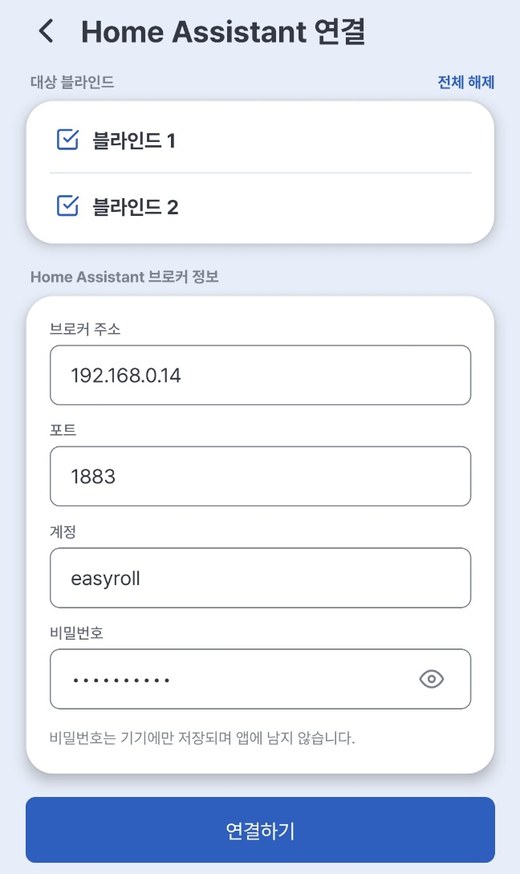
-
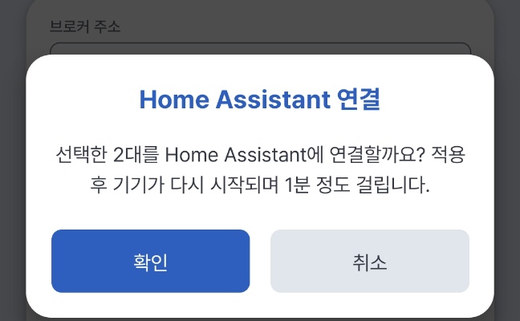
[연결하기] → "선택한 N대를 Home Assistant에 연결할까요?" 에서 확인
이 메뉴가 안 보이거나 연결되지 않아요
- 기기 소유자(등록한 계정)에게만 보입니다. 공유받은 구성원 계정에서는 HA 연결을 할 수 없습니다.
- 기기 정보의 Home Assistant 항목이 "지원하지 않는 기기" 로 뜨면 펌웨어가 V3.2.0 미만입니다.
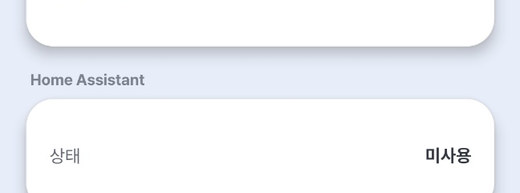
- "미사용" 으로 보여도 펌웨어가 V3.2.0 미만(V2.9.7~V3.1.x)이면 HA에 연결되지 않고, 결과가 응답 없음으로 끝납니다. 기기 정보의 펌웨어 버전을 확인하세요.
- 두 경우 모두 7. 기기 업데이트로 V3.2.0 이상으로 먼저 업데이트한 뒤 다시 하세요.
3단계 — 결과 확인
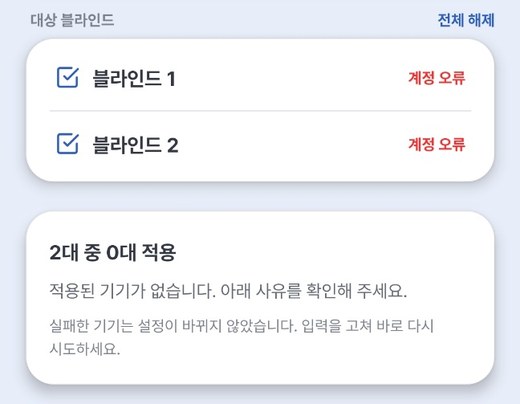
기기가 저장하기 전에 HA 브로커에 실제로 접속해 봅니다(1~2초). 결과가 기기마다 표시됩니다.
| 표시 | 뜻 | 할 일 |
|---|---|---|
| N대 중 N대 적용 · 완료 | 검증 성공 → 기기가 다시 시작 중(약 1분) | 그대로 기다리면 됩니다 |
| 서버 연결 불가 | 브로커 주소/포트가 틀렸거나 HA(브로커)가 꺼져 있음 | 주소·포트·브로커 실행 여부 확인 |
| 계정 오류 | MQTT 계정 또는 비밀번호 불일치 | 계정·비밀번호 확인 |
| 응답 없음 | 기기가 10초 안에 응답하지 않음 (기기가 꺼져 있거나, 펌웨어가 V3.2.0 미만) | 기기 전원·WiFi 확인 후 재시도. 계속 응답 없음이면 기기 정보의 펌웨어 버전 확인 → V3.2.0 미만이면 7. 기기 업데이트 후 재시도 |
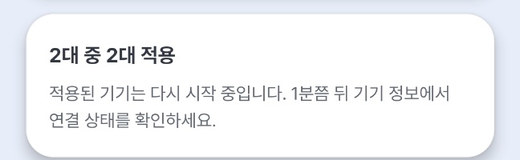
⚠️ 실패한 기기는 설정이 바뀌지 않습니다. 입력을 고쳐 바로 다시 시도하면 됩니다.
성공하면 "Home Assistant에 연결되었습니다" 팝업이 뜹니다.
- [추가 연결하기] — 같은 구역의 다른 기기를 이어서 연결합니다. (브로커 정보는 그대로 유지)
- [메인으로 돌아가기] — 메인 화면으로 돌아갑니다.
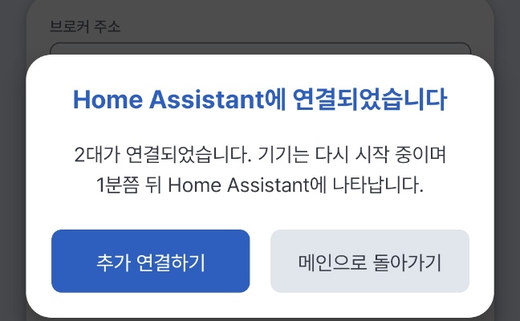
💡 다른 구역의 기기는 메인 화면에서 그 구역 이름 옆 ⚙ → [구역 기기 설정] → [Home Assistant 연결] 로 다시 들어가 연결합니다. 이때 브로커 정보는 새로 입력해야 합니다. (포트는
1883이 기본으로 채워져 있습니다)
4단계 — 확인
- 앱: ⚙ → [구역 기기 설정] → [기기 정보] 의 Home Assistant 항목이 연결됨(브로커·계정 표시)이면 성공입니다. 앱 제어도 평소처럼 됩니다.
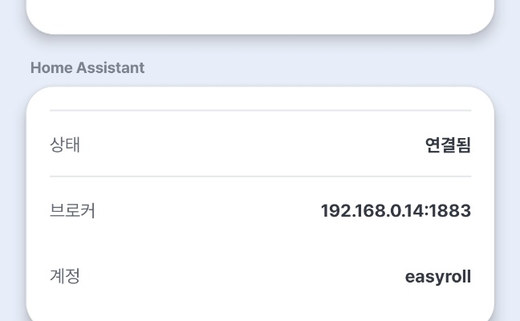
- HA: 설정 → 기기 및 서비스 → MQTT 에 블라인드(EZS...)가 자동 등록됩니다(재시작 후 약 1분). → 연결 확인
💡 HA 연결을 해제하려면 같은 화면에서 기기 선택 → [Home Assistant 연결 해제]. 앱만 쓰는 상태로 돌아가고 HA 쪽 등록도 자동 정리됩니다. 해제 후 기기 정보에는 미사용으로 표시됩니다.
방법 ② 기기 설정 페이지에 직접 접속 (브라우저에 IP 입력)
앱을 쓸 수 없는 환경(PC만 있거나, 앱 없이 HA만으로 운용)에서 씁니다. 기기 상태에 따라 둘 중 하나를 따라 하세요.
②-A 이미 앱에 등록된 기기 — http://<블라인드IP>:20318/hasetup
- 블라인드의 IP 확인 — 이지롤 앱 [구역 기기 설정] → [기기 정보] → 기기 IP
- 앱에서 IP를 볼 수 없을 때(HA 전용 기기 등): 공유기 관리 화면의 연결 기기(DHCP) 목록에서 이름이
EZS로 시작하는 기기의 IP를 확인하세요. - HA 전용 기기가 HA에 연결되어 있다면, HA에서
EZS_NETINFO$를 보내/feedback응답의ip:값으로도 확인할 수 있습니다. (보내는 방법: 4. 고급 명령어)
- 앱에서 IP를 볼 수 없을 때(HA 전용 기기 등): 공유기 관리 화면의 연결 기기(DHCP) 목록에서 이름이
- 같은 WiFi에 연결된 폰/PC의 브라우저에서
http://<블라인드IP>:20318/hasetup접속 (구글 크롬 브라우저를 권장합니다) - HA 브로커 정보(브로커 IP · 포트
1883· 사용자 · 비밀번호)를 입력합니다. (👁 아이콘으로 비밀번호 확인 가능) - 원하는 모드를 고릅니다.
- 하이브리드(앱 + HA) → ★ [Easyroll 앱과 함께 사용 (서버+HA 동시 연결)] 에 체크 → [HA_Server로 전환·저장]
- HA 전용(앱 제어 중단) → 체크 없이 [HA_Server로 전환·저장]
- 기기가 재시작하며 HA에 자동 등록됩니다. (하이브리드면 앱도 그대로 동작)
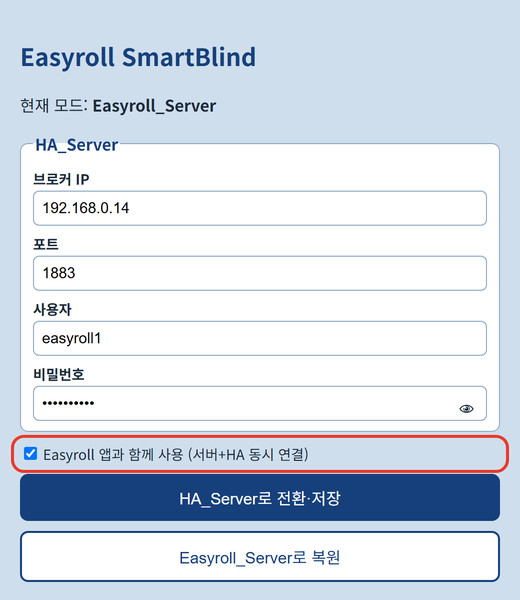
체크 여부가 모드를 결정합니다
체크 없이 저장하면 앱 연결이 끊기고 HA 전용이 됩니다. 앱도 계속 쓰려면 반드시 체크하세요. 실수했다면 같은 페이지의 [Easyroll_Server로 복원] 을 누른 뒤 다시 하면 됩니다.
이지롤 앱으로 되돌리기
HA 연결을 해제하고 다시 이지롤 앱만으로 쓰고 싶을 때는 아래 둘 중 하나를 누르면 됩니다.
| 위치 | 버튼 |
|---|---|
.../20318/hasetup (같은 페이지) |
[Easyroll_Server로 복원] |
.../20318/limitsetup 페이지 하단 |
[Easyroll 모드로 전환] |
⚠️ 이 두 버튼은 앱의 [Home Assistant 연결 해제] 와 달리 HA 쪽 기기 등록을 지우지 않습니다. 하이브리드 기기라면 앱의 [Home Assistant 연결 해제] 를 쓰는 편이 깔끔합니다(HA 쪽 등록까지 자동 정리).
전환 후 기기 상태
- 이지롤 앱에 등록되어 있던 기기 — 수 초 후 앱에서 바로 동작합니다.
- 앱에 등록된 적 없는 기기 — 수 분 후 LED가 "3번 깜빡 → 2초 멈춤" 을 반복합니다. (등록 대기 상태)
- 이지롤 앱에서 기기 등록을 하면 사용할 수 있습니다.
- HA 화면 — 기기가 "사용 불가" 로 남습니다. HA의 설정 → 기기 및 서비스 → MQTT 에서 해당 블라인드(EZS...)를 열어 삭제하세요.
- 전환하기 전에 HA에서
EZS_HADISCOVERY_OFF$를 보내 두면 HA에 남지 않습니다. → 4. 고급 명령어
- 전환하기 전에 HA에서
②-B 앱 없이 새 기기(또는 초기화한 기기) — 192.168.4.1 (HA 전용)
이지롤 앱을 전혀 쓰지 않고 HA만으로 운용할 때의 방법입니다. 결과는 HA 전용(앱 제어 없음)입니다.
⚠️ 앱도 쓰고 싶다면 이 방법 대신 방법 ①(앱 등록 후 연결)을 쓰세요.
- 블라인드 전원 ON (살짝 움직였다 돌아오면 준비 완료)
- 폰/PC의 WiFi 설정에서 블라인드 이름(EZS...)에 연결
- 비밀번호는
u67184+ 기기 이름(ID)의 마지막 3자리입니다. 예) 기기 이름이EZS...123이면 → 비밀번호는u67184123
- 비밀번호는
- 브라우저 주소창에
192.168.4.1입력 (구글 크롬 브라우저를 권장합니다)
아래와 같은 설정 화면이 나타납니다. 화면 안내대로 상/하단 설정을 먼저 완료한 뒤 연결 방식을 선택하세요.
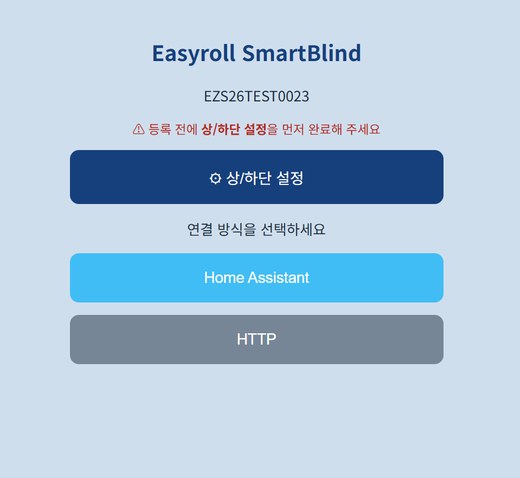
②-B 4단계 — ⚙ 상/하단 설정 (가장 먼저 하세요)
HA 위치 슬라이더(%)가 정확히 동작하려면 블라인드의 "맨 위/맨 아래"를 먼저 알려줘야 합니다. 첫 화면에서 [⚙ 상/하단 설정] 을 누르세요.
이미 상/하단이 설정된 모터라면 건너뛰어도 됩니다
이지롤 앱에서 이미 상/하단 설정을 완료한 기기는 그 값이 모터에 저장되어 있어, 다시 설정할 필요가 없습니다. 바로 ②-B 5단계 — HA 연결 정보 입력으로 넘어가세요.
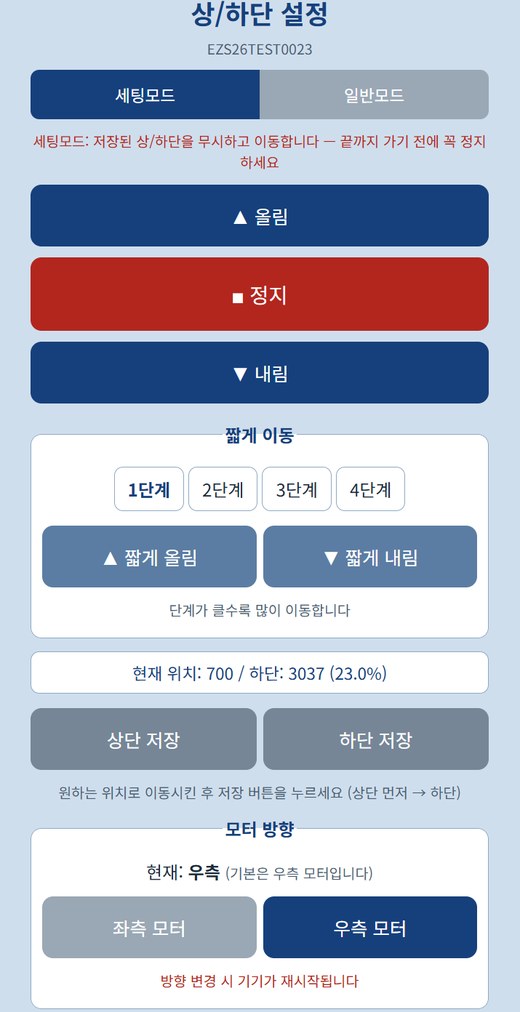
- 세팅모드에서 ▲올림 / ▼내림으로 원하는 맨 위 위치로 이동 → [상단 저장]
- ⚠️ 세팅모드는 저장된 한계를 무시하고 움직입니다. 끝까지 가기 전에 ■정지를 꼭 누르세요.
- 같은 방법으로 맨 아래 위치로 이동 → [하단 저장] (상단 먼저 → 하단 순서)
- 일반모드로 바꿔 ▲/▼를 눌러 저장된 위치에서 잘 멈추는지 확인합니다.
- 짧게 이동(1~4단계) 으로 미세 조정할 수 있습니다. (단계가 클수록 많이 이동)
- 동작 방향이 반대라면 모터 방향에서 좌측/우측을 바꿉니다. (기본 우측, 변경 시 기기 재시작)
💡 화면의 현재 위치 / 하단 (%) 표시로 지금 어디에 있는지 확인할 수 있습니다.
💡 등록을 마친 뒤에도
http://<블라인드IP>:20318/limitsetup으로 언제든 다시 설정할 수 있습니다. (블라인드 IP 찾는 법 → ②-A 1번)
②-B 5단계 — HA 연결 정보 입력
상/하단 설정을 마쳤으면 처음 화면으로 돌아와 [Home Assistant] 를 누릅니다.
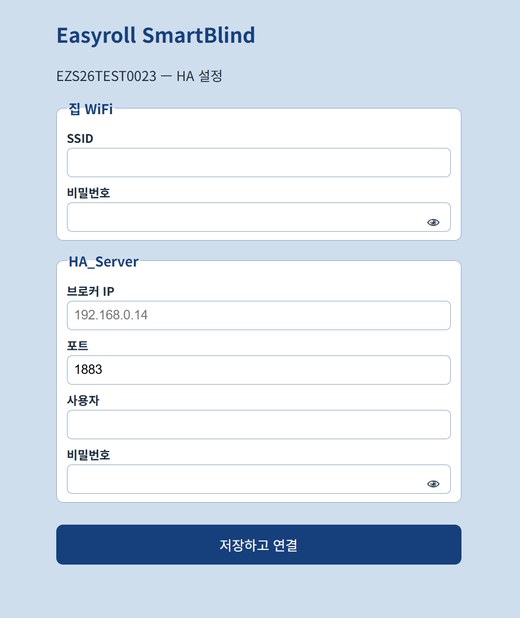
| 구분 | 입력 항목 |
|---|---|
| 집 WiFi | SSID(WiFi 이름) · 비밀번호 |
| HA_Server | 브로커 IP · 포트(1883) · 사용자 · 비밀번호 ← 1번 문서에서 메모한 값 |
💡 비밀번호 칸의 👁 아이콘을 누르면 입력한 값을 확인할 수 있습니다.
[저장하고 연결] 을 누르면 기기가 재시작하며 집 WiFi + HA에 자동 연결됩니다.
저장 직후 화면이 멈추거나 '연결 안 됨'으로 보이는 것은 정상입니다
저장하면 블라인드가 자기 WiFi(EZS...)를 끄고 집 WiFi로 옮겨갑니다. 폰/PC와 기기의 연결이 자동으로 끊어지기 때문에, 브라우저에는 페이지가 열리지 않거나 오류처럼 보일 수 있습니다. 고장이 아닙니다.
- 폰/PC의 WiFi를 원래 쓰던 집 WiFi로 다시 연결해 주세요.
- 잠시(약 1분) 기다린 뒤 아래 연결 확인으로 HA에 등록됐는지 보시면 됩니다.
연결되면 HA에 블라인드가 자동으로 등록됩니다. 따로 추가 버튼을 누를 필요 없습니다.
연결 확인
- HA 화면: 설정 → 기기 및 서비스 → MQTT → 기기 목록에 블라인드(EZS...)가 보이면 성공
- 기기 카드에서 ▲/▼/■ 버튼으로 동작 테스트
- 하이브리드라면 이지롤 앱에서도 평소처럼 동작하는지 확인
대시보드에 추가하기
연결만 하면 기기는 등록되지만, 대시보드(첫 화면)에 보이게 하려면 한 가지만 더 하면 됩니다. 방법은 두 가지입니다 — ①영역 지정이 가장 간단하고, 원하는 위치에 직접 놓고 싶으면 ②카드 추가를 쓰세요.
① 기기를 "거실"에 배치하기 (추천)
기기를 영역(방)에 넣어두면 HA 기본 대시보드가 자동으로 방별로 정리해 줍니다.
- 설정 → 기기 및 서비스 → 상단 [기기] 탭
- 목록에서 블라인드(
EZS...)를 선택합니다. - 기기 정보 카드의 ⚙(톱니) 또는 [설정] 을 누릅니다.
- 영역에서 거실을 선택하고 [업데이트] 합니다.
- 원하는 방이 없으면 입력창에 이름을 적어 새로 만들 수 있습니다.
- 대시보드로 돌아가면 거실 항목 안에 블라인드가 나타납니다.
💡 기기 이름도 여기서 바꿀 수 있습니다. (예:
EZS...→ 거실 블라인드) 음성 명령이나 자동화에서 부르기 쉬운 이름을 권합니다.
② 대시보드에 카드로 직접 추가하기
원하는 대시보드의 원하는 자리에 놓고 싶을 때 사용합니다.
- 대시보드 화면에서 우측 상단 ✏️(연필) 을 눌러 편집 모드로 들어갑니다.
- [+ 카드 추가] 를 누릅니다.
- 카드 종류에서 타일(Tile) 또는 엔티티(Entities) 를 고릅니다.
- 엔티티 칸에
cover.를 입력해 블라인드를 선택합니다. (예:cover.ezs16a4106036) - [저장] → 편집 모드를 종료하면 카드가 대시보드에 배치됩니다.
💡 타일 카드는 열기/닫기/정지 버튼이 한 줄로 나와 가장 쓰기 편합니다.
💡 여러 대를 한 카드에 담고 싶으면 엔티티 카드에 블라인드를 여러 개 추가하세요.
알아두기
- 하이브리드(방법 ①, 또는 방법 ②-A에서 체크)에서는 이지롤 앱과 HA를 동시에 사용합니다. 인터넷이 끊겨도 HA에서 로컬 제어 가능, HA가 꺼져도 인터넷이 연결되어 있으면 앱에서 계속 제어됩니다. (두 연결이 서로 독립)
- HA 전용(방법 ②-A 체크 없음 · ②-B)에서는 HA에 연결된 동안 이지롤 앱 제어가 중단됩니다. (리모컨·버튼은 어느 모드든 항상 동작)
- HA를 연결·해제할 때는 앱의 [Home Assistant 연결] / [Home Assistant 연결 해제] 를 쓰면 됩니다. (앱이 없는 환경은 기기 설정 페이지
.../20318/hasetup— 이 페이지에서 되돌리면 HA 쪽 기기 등록은 HA에서 직접 삭제해야 합니다) - HA 장비의 IP가 바뀌면 블라인드가 HA에 접속하지 못합니다. (기기는 계속 재접속을 시도합니다) 새 주소로 다시 연결하세요.
- 기기를 공장 초기화(버튼 5초)하면 HA 설정이 지워지고 기본(이지롤 앱) 상태로 돌아갑니다. 단, HA 쪽 기기 등록은 지워지지 않으므로, HA에서 더 이상 쓰지 않는다면 HA의 설정 → 기기 및 서비스 → MQTT 에서 해당 블라인드(EZS...)를 직접 삭제하세요.